SUZ45
【子供向け】ブラウザでネットサーフィンをする方法
はじめに
ブラウザの使い方は初心者にとってインターネットの世界へ踏み出す第一歩です。この解説ではネットサーフィンの基本操作から音声入力のやり方、安全に楽しむための注意点まで分かりやすく紹介しています。クイズ形式のテストで知識を深めながら、正しい知識を身につけましょう。安全な環境で検索エンジンを使いこなすことで、ウェブサイト閲覧はもっと楽しく便利なものになります。
目次
ブラウザ
ブラウザでネットサーフィンするとは?
「ブラウザ」というのは、インターネットの世界を見るための「まど」のことです。そして「ネットサーフィン」とは、そのまどを使って、いろいろなホームページを見たり、楽しい動画を探したりして、インターネットの世界を自由に冒険することをいいます。
知っておきたい10の言葉
- ブラウザ:インターネットを見るためのソフト。
- ネットサーフィン:ホームページを見て回ること。
- アドレスバー:見たい場所の住所を入力するところ。
- 検索(けんさく):知りたいことを探すこと。
- リンク:青い文字や画像を押すと、別の場所に移動する仕組み。
- ページ:ホームページの1つの画面のこと。
- ブックマーク:気に入ったページを登録して、すぐに行けるようにすること。
- 更新(こうしん):画面を最新の状態に読み込み直すこと。
- 戻る(もどる):さっき見ていたページに戻ること。
- タブ:ブラウザの画面を切り替えるための「しおり」のようなもの。
ブラウザで何ができる?
ブラウザを使うと、こんなことができます。
- 調べものをして、知らないことを知る。
- 楽しい動画を見る。
- 世界中の人とお話する(メールやSNSなど)。
- オンラインゲームで遊ぶ。
ブラウザには、どんな種類がある?
ブラウザには、いくつか種類があります。どれもインターネットを見るためのものですが、それぞれ見た目や得意なことが少しずつ違います。
- Google Chrome(グーグル クローム):世界で一番使われている、速くて便利なブラウザ。
- Safari(サファリ):iPhoneやMacに入っているブラウザ。
- Microsoft Edge(マイクロソフト エッジ):Windowsのパソコンに入っているブラウザ。
実践:Google Chromeを使ってみよう
ここでは、世界中で大人気の「Google Chrome(グーグル クローム)」というブラウザを使った、ネットサーフィンのやり方を教えるね。
ネットサーフィンのやり方・コツ
まずは、見たいページを探すところから始めよう。
- 検索窓に文字を入力する:一番上の長い場所に、知りたい言葉を入力して「Enter」キーを押すよ。
- リンクをクリックする:気になった青い文字や画像を押すと、その場所へジャンプできるよ。
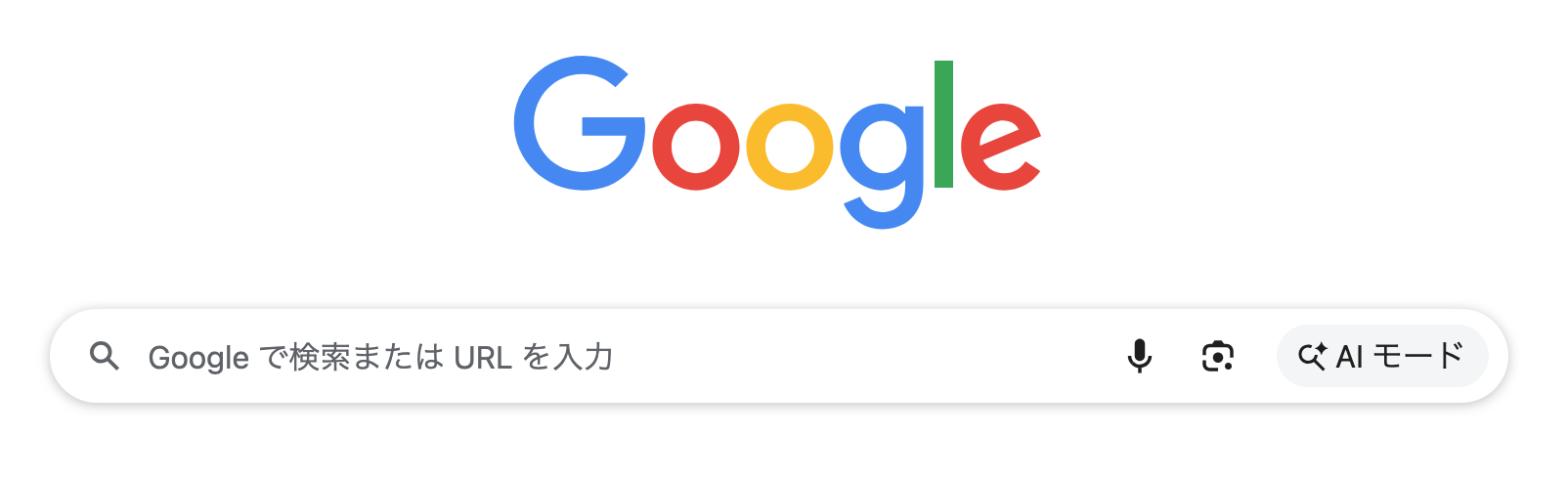
コツ:検索する時は、短い言葉で探すと見つかりやすいよ。「犬 かわいい」みたいにね!
音声入力のやり方・コツ
文字を打つのが大変なときは、声で検索できるよ。
- マイクのボタンを押す:検索窓の右側にある「マイクのマーク」をクリックするよ。
- お話しする:「マイクが準備できました」という画面が出たら、探したい言葉をはっきりとお話ししてね。
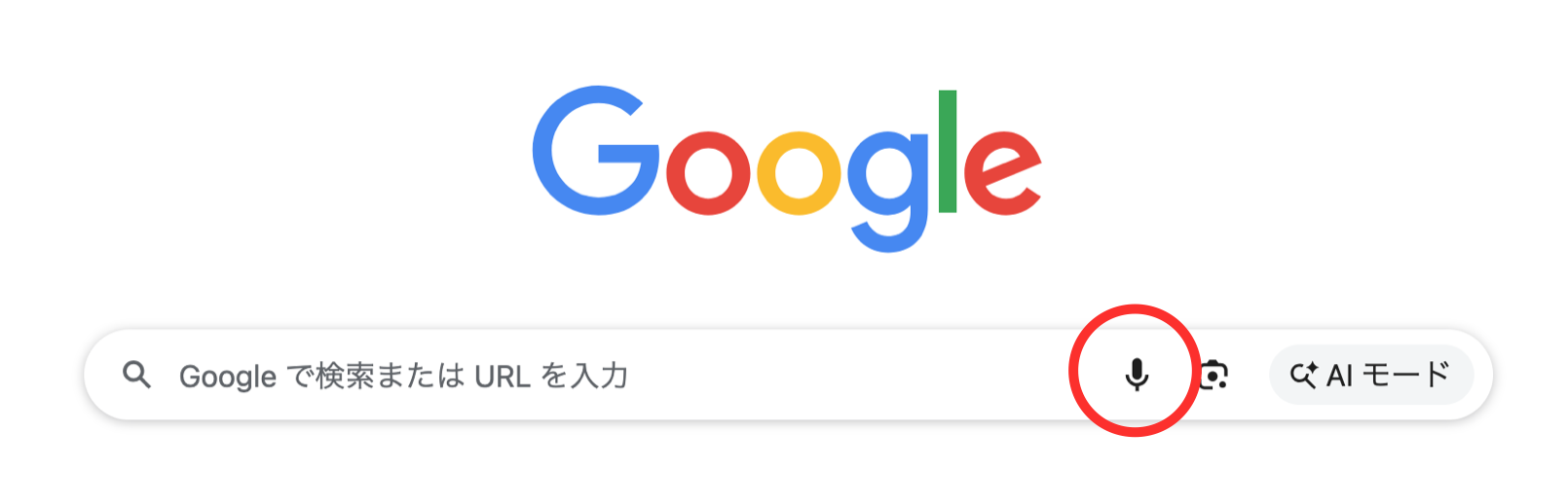
コツ:周りが静かなところで、ゆっくりお話しすると、パソコンも聞き取りやすくなるよ。
注意点:インターネットで気をつけること
インターネットはとても楽しい場所だけど、遊ぶときにはこの5つの約束を守ってね。
- 知らない広告は押さない:「おめでとう!」とか「ウイルスにかかっています」といった怪しい広告は、押すと悪いウイルスが入ってくることがあるから絶対に押さないでね。
- 知らない人にお名前や住所を教えない:インターネットで会っただけの人に、自分や家族の名前、学校の名前、住んでいる場所を教えるのは危ないよ。
- 長い時間やりすぎない:ずっと画面を見ていると目が疲れるし、夜も眠れなくなるよ。おうちの人と決めた時間を守ろうね。
- 怖いことや変なことは大人に相談する:もし画面を見ていて「怖いな」「なんだか変だな」と思ったら、すぐにおうちの人や先生に教えてね。
- 勝手にボタンを押したり買ったりしない:インターネットには「お金がかかるボタン」もあるから、何かを押すときは必ずおうちの人に見てもらってからにしようね。
ネットサーフィン・クイズ(全10問)
他のパーク
↑ ページのトップへ戻る ↑
AI使用
このサイトは、一部のコンテンツに生成AIを使用しています。
免責事項・著作権表示
情報が古かったり、間違っていることなどによる損害の責任は負いかねますので、ご了承ください。
Copyright (C) SUZ45. All Rights Reserved.